


안녕하세요! 공급자로서LCD 디스플레이 16x2, 저는 이 멋진 작은 디스플레이를 수평으로 스크롤하는 방법에 대해 자주 질문을 받습니다. DIY 전자 프로젝트를 진행하든 전문 애플리케이션을 작업하든 관계없이 프로젝트에 많은 기능과 재능을 추가할 수 있는 매우 멋진 기능입니다. 이제 바로 들어가서 이를 달성할 수 있는 방법을 살펴보겠습니다.
16x2 LCD 디스플레이의 기본 이해
먼저 16x2 LCD 디스플레이가 무엇인지 빠르게 살펴보겠습니다. 16x2 LCD 디스플레이는 이름에서 알 수 있듯이 한 줄에 16자, 2줄로 구성됩니다. 상대적으로 작업하기 쉽고 정보를 표시하는 명확한 방법을 제공하기 때문에 많은 전자 프로젝트에서 인기 있는 선택입니다.
디스플레이는 일반적으로 HD44780 또는 호환되는 컨트롤러를 사용하여 화면에서의 문자와 위치를 관리합니다. 디스플레이를 수평으로 스크롤하려면 특정 방식으로 이 컨트롤러와 상호 작용해야 합니다.
하드웨어 설정
코딩을 시작하기 전에 하드웨어가 올바르게 설정되었는지 확인해야 합니다. 필요한 사항에 대한 기본 요약은 다음과 같습니다.
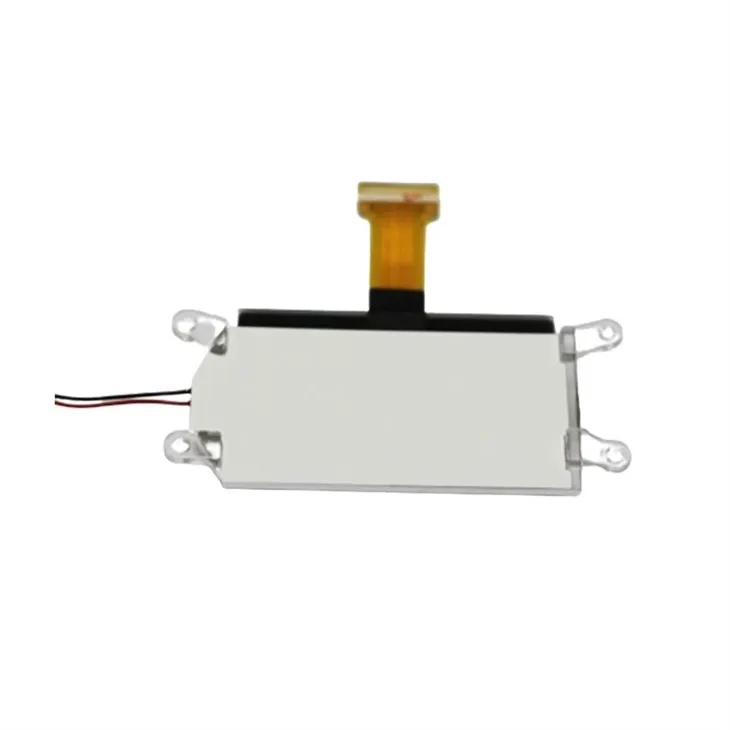

- 에이LCD 디스플레이 16x2. 당신은 선택할 수 있습니다16*2 노란색 LCD 디스플레이다른 색상을 선호한다면.
- 마이크로 컨트롤러(Arduino와 같은). 이는 LCD 디스플레이에 명령을 보내는 우리 작업의 핵심이 될 것입니다.
- 마이크로 컨트롤러를 LCD 디스플레이에 연결하는 일부 점퍼 와이어.
다음은 Arduino를 16x2 LCD 디스플레이에 연결하기 위한 간단한 배선 다이어그램입니다.
- LCD의 VSS 핀을 Arduino의 GND에 연결합니다.
- LCD의 VDD 핀을 Arduino의 5V에 연결합니다.
- LCD의 VO 핀을 전위차계의 중간 핀에 연결합니다. 전위차계의 다른 두 핀은 5V와 GND에 연결됩니다. 이를 통해 디스플레이의 대비를 조정할 수 있습니다.
- LCD의 RS 핀을 Arduino의 디지털 핀 12에 연결합니다.
- LCD의 E 핀을 Arduino의 디지털 핀 11에 연결합니다.
- LCD의 D4~D7 핀을 Arduino의 디지털 핀 5~8에 연결합니다.
- LCD의 RW 핀을 GND에 연결하세요.
- LCD의 LED+ 및 LED- 핀을 각각 5V 및 GND에 연결하여 백라이트에 전원을 공급합니다.
수평 스크롤을 위한 코딩
이제 하드웨어가 설정되었으므로 코드를 작성할 차례입니다. Arduino IDE를 사용하여 코드를 작성하고 마이크로컨트롤러에 업로드하겠습니다.
#include <LiquidCrystal.h> // 인터페이스 핀 수로 라이브러리를 초기화합니다. LiquidCrystal lcd(12, 11, 5, 6, 7, 8); void setup() { // LCD의 열과 행 수를 설정합니다. lcd.begin(16, 2); // LCD에 메시지를 인쇄합니다. lcd.print("안녕하세요, 월드!"); 지연(1000); } void loop() { // 디스플레이를 왼쪽으로 스크롤 for (int i = 0; i < 16; i++) { lcd.scrollDisplayLeft(); 지연(200); } // 디스플레이를 오른쪽으로 스크롤 for (int i = 0; i < 16; i++) { lcd.scrollDisplayRight(); 지연(200); } // 표시 위치 재설정 lcd.setCursor(0, 0); 지연(1000); }이 코드에서 무슨 일이 일어나고 있는지 분석해 보겠습니다.
#include <LiquidCrystal.h>: 이 라인에는 LCD 디스플레이와 상호 작용하기 위한 기능을 제공하는 LiquidCrystal 라이브러리가 포함되어 있습니다.액정 LCD(12, 11, 5, 6, 7, 8);: 이 줄은 Arduino에서 LCD를 연결한 핀 번호로 LCD 개체를 초기화합니다.lcd.begin(16, 2);: 이 줄은 LCD에 16개의 열과 2개의 행이 있음을 알려줍니다.lcd.print("안녕하세요, 월드!");: 이 줄은 "Hello, World!"라는 메시지를 인쇄합니다. LCD에.lcd.scrollDisplayLeft();: LCD 디스플레이의 전체 내용을 한 문자 왼쪽으로 스크롤하는 기능입니다.lcd.scrollDisplayRight();: LCD 디스플레이의 전체 내용을 한 문자 오른쪽으로 스크롤하는 기능입니다.lcd.setCursor(0, 0);: 이 기능은 커서를 디스플레이의 왼쪽 상단으로 이동합니다.
고급 스크롤 기술
좀 더 창의적으로 스크롤하고 싶다면 몇 가지 고급 기술을 시도해 볼 수 있습니다. 예를 들어, 디스플레이의 일부만 스크롤하거나 다른 속도로 스크롤할 수 있습니다.
다음은 디스플레이의 두 번째 줄만 스크롤하는 방법에 대한 예입니다.
#include <LiquidCrystal.h> // 인터페이스 핀 수로 라이브러리를 초기화합니다. LiquidCrystal lcd(12, 11, 5, 6, 7, 8); void setup() { // LCD의 열과 행 수를 설정합니다. lcd.begin(16, 2); // LCD에 메시지를 인쇄합니다. lcd.print("맨 위 줄"); lcd.setCursor(0, 1); lcd.print("최하위 라인"); 지연(1000); } void loop() { // 두 번째 줄을 왼쪽으로 스크롤 for (int i = 0; i < 16; i++) { lcd.setCursor(0, 1); lcd.scrollDisplayLeft(); 지연(200); } // 두 번째 줄을 오른쪽으로 스크롤 for (int i = 0; i < 16; i++) { lcd.setCursor(0, 1); lcd.scrollDisplayRight(); 지연(200); } // 표시 위치 재설정 lcd.setCursor(0, 1); 지연(1000); }이 코드에서는lcd.setCursor(0, 1)스크롤하기 전에 커서를 두 번째 줄로 이동하는 기능입니다. 이렇게 하면 두 번째 줄만 스크롤됩니다.
문제 해결
LCD 디스플레이를 가로로 스크롤하는 데 문제가 있는 경우 확인해야 할 몇 가지 사항은 다음과 같습니다.
- 배선: 모든 연결이 확실하고 핀이 올바르게 연결되었는지 확인하세요.
- 암호: 코드에 구문 오류나 논리적 실수가 있는지 다시 확인하세요.
- 힘: LCD 디스플레이에 충분한 전력이 공급되고 있는지 확인하십시오. 백라이트가 어둡거나 디스플레이가 전혀 작동하지 않으면 전원 문제일 수 있습니다.
결론
만들기LCD 디스플레이 16x2수평으로 스크롤하는 것은 전자 프로젝트를 향상시킬 수 있는 재미있고 유용한 기술입니다. 당신이 초보자이든 숙련된 애호가이든, 이 가이드가 이를 달성하는 방법을 이해하는 데 도움이 되기를 바랍니다.
고품질 제품을 시장에 내놓고 있다면LCD 디스플레이 16x2또는LCD 톱니바퀴 디스플레이, 주저하지 말고 연락주세요. 우리는 귀하의 프로젝트에 최고의 제품과 지원을 제공하기 위해 왔습니다. 귀하의 요구 사항에 대해 논의하고 자신있게 다음 프로젝트를 시작하려면 당사에 문의하십시오.
참고자료
- Arduino LiquidCrystal 라이브러리 문서
- HD44780 LCD 컨트롤러 데이터시트


