


이봐, 기술 애호가! 당신이 나와 같다면, 당신은 항상 당신의 라즈베리 파이를 사용하여 땜질 할 멋진 프로젝트를 찾고 있습니다. 가장 흥미로운 추가 사항 중 하나는 PI와 PI와 페어링 할 수있는 것 중 하나는 TFT LCD입니다. 이 블로그에서는 Raspberry Pi와 함께 TFT LCD를 사용하는 방법을 안내해 드리며 TFT LCD 공급 업체의 일원으로이를 공유하게되어 매우 기쁩니다.
라즈베리 파이가있는 TFT LCD를 사용하는 이유는 무엇입니까?
먼저, 라즈베리 파이와 함께 TFT LCD를 사용하고 싶은 이유에 대해 이야기합시다. 글쎄, Raspberry Pi는 엄청나게 다재다능한 싱글 보드 컴퓨터이지만 디스플레이를 추가 할 수있을 때 더 시원합니다. TFT LCD를 사용하면 대화식 프로젝트를 만들거나 실제 데이터를 표시하거나 미디어 센터를 구축하거나 사용자 정의 사용자 인터페이스를 개발할 수 있습니다. 그것은 당신의 Pi에게 얼굴을 제공하여 프로젝트를보다 매력적이고 사용자에게 친숙하게 만듭니다.
올바른 TFT LCD 선택
많은 TFT LCD가 있으며, 프로젝트에 적합한 LCD를 선택하는 것은 약간 압도적 일 수 있습니다. 고려해야 할 몇 가지 요소는 다음과 같습니다.
크기
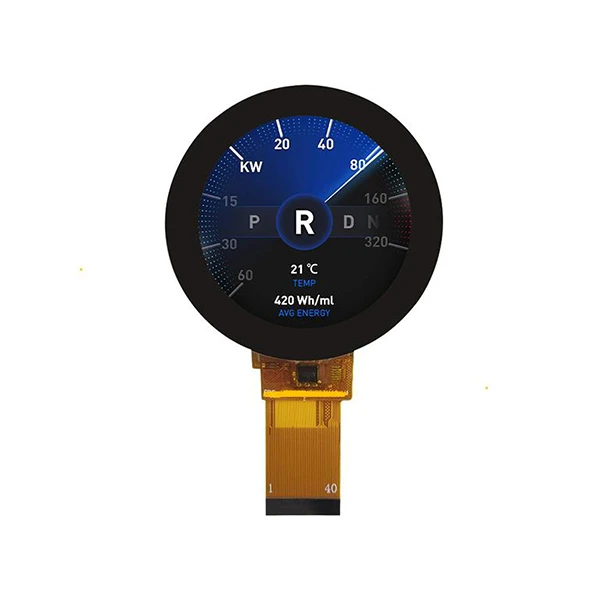
TFT LCD의 규모는 프로젝트에 따라 중요합니다. 휴대용 장치를 구축하는 경우TFT 1.14 인치 ST7789V완벽 할 수 있습니다. 컴팩트하고 웨어러블 또는 소규모 스케일 프로젝트에 적합합니다. 반면, 미디어 센터 또는 큰 스케일 디스플레이를 만드는 경우4.3- 인치 480 × 800 RGB 인터페이스 IPS TFT LCD 화면더 나은 선택이 될 것입니다.
해결
해상도는 디스플레이의 이미지와 텍스트가 얼마나 날카 롭고 지우는지를 결정합니다. 더 높은 해상도3.5- 인치 TFT 라운드 LCD 800 * 800 해상도 IPS LCD 디스플레이 모듈자세한 그래픽과 고품질 비디오를 표시하는 데 좋습니다. 그러나 더 높은 해상도는 라즈베리 파이에서 더 많은 처리 전력을 필요로 할 수 있습니다.
인터페이스
SPI, I2C 및 RGB와 같은 TFT LCD에는 다양한 인터페이스가 있습니다. SPI는 일반적으로 더 작은 디스플레이에 사용되며 비교적 쉽게 설정하기 쉽습니다. RGB 인터페이스는 고품질 비디오 출력을 제공하지만 구성하기에 더 복잡합니다. 선택한 LCD의 인터페이스가 Raspberry Pi와 호환되는지 확인하십시오.
하드웨어 설정
프로젝트에 올바른 TFT LCD를 선택하면 하드웨어를 설정할 차례입니다. 다음은이를 수행하는 방법에 대한 일반 가이드입니다.
힘
먼저, 라즈베리 파이와 TFT LCD가 꺼져 있는지 확인하십시오. 평소와 같이 전원 공급 장치를 Raspberry Pi에 연결하십시오. TFT LCD의 경우 데이터 시트에서 외부 전원이 필요한지 또는 PI에서 직접 전원을 공급할 수 있는지 확인하십시오. PI에서 전원을 공급할 수있는 경우 PI의 GPIO (일반 - 목적 입력/출력) 헤더의 적절한 핀에 전원 와이어를 연결하십시오.
데이터 연결
다음으로 TFT LCD와 Raspberry Pi 사이에 데이터 케이블을 연결하십시오. 여기에는 일반적으로 SPI 또는 RGB 데이터 라인뿐만 아니라 접지 및 전원 라인을 연결하는 것이 포함됩니다. 잘못된 연결로 장치가 손상 될 수 있으므로 케이블을 연결할 때 매우주의하십시오. 이중 - Raspberry Pi와 TFT LCD의 핀아웃 다이어그램을 확인하여 올바른 연결을 만들 수 있습니다.
설치
프로젝트에 필요한 경우 TFT LCD를 안전하게 장착하십시오. 프로젝트 설계에 따라 브래킷, 접착제 테이프 또는 기타 장착 방법을 사용할 수 있습니다. LCD가 안정적이고 작동 중에 움직이지 않도록하십시오.
소프트웨어 설치 및 구성
하드웨어가 설정되면 Raspberry Pi에 소프트웨어를 설치하고 구성해야합니다.

운영 체제
Raspberry Pi가 호환되는 운영 체제를 운영하고 있는지 확인하십시오. Raspbian은 인기있는 선택이며 TFT LCD와 함께 일하는 데 유용 할 수있는 많은 사전 설치된 도구 및 라이브러리가 제공됩니다. 공식 Raspberry Pi 웹 사이트에서 최신 버전의 Raspbian을 다운로드하여 Etcher와 같은 도구를 사용하여 SD 카드에 설치할 수 있습니다.
디스플레이 드라이버
대부분의 TFT LCD는 특정 디스플레이 드라이버가 제대로 작동하려면 필요합니다. 적절한 드라이버를 찾으려면 TFT LCD의 제조업체 웹 사이트를 확인하십시오. 일반적으로 드라이버 파일을 다운로드하여 Raspberry Pi에 설치해야합니다. 여기에는 터미널에서 일부 명령을 실행하는 것이 포함될 수 있습니다. 예를 들어, 사용해야 할 수도 있습니다Sudo apt- 얻으십시오의존성을 설치 한 다음 스크립트를 실행하여 드라이버를 설치하도록 명령하십시오.
구성
드라이버가 설치되면 디스플레이 설정을 구성해야합니다. 여기에는 해상도, 방향 및 색 깊이 설정이 포함됩니다. 편집 하여이 작업을 수행 할 수 있습니다config.txtRaspberry Pi에 파일. Nano 또는 Vim과 같은 텍스트 편집기를 사용하여 파일을 열고 TFT LCD의 요구 사항에 따라 관련 설정을 추가하거나 수정하십시오.
설정 테스트
하드웨어 설정 및 소프트웨어 구성을 완료 한 후 설정을 테스트 할 차례입니다. Raspberry Pi의 전원을 켜고 TFT LCD가 켜지는지 확인하십시오. 그렇지는 않지만 디스플레이가 올바르게 작동하지 않는 경우 다음을 확인하십시오.
- 하드웨어 연결: 모든 케이블이 올바르게 연결되어 있고 느슨한 연결이 없는지 확인하십시오.
- 드라이버 설치: Double- 디스플레이 드라이버가 올바르게 설치되고 모든 종속성이 충족되었는지 확인하십시오.
- 구성 설정:에서 설정을 검토하십시오
config.txt올바른지 확인하기 위해 파일.
모든 것이 올바르게 작동하는 경우 Raspberry Pi의 데스크탑 또는 TFT LCD에서 실행하는 모든 프로그램의 출력이 표시됩니다.
문제 해결
신중하게 설정하더라도 몇 가지 문제가 발생할 수 있습니다. 몇 가지 일반적인 문제와 고치는 방법은 다음과 같습니다.
디스플레이가 없습니다
TFT LCD에 아무것도 표시되지 않으면 PI와 LCD에 전원 공급 장치를 확인하십시오. 또한 데이터 연결이 올바른지 확인하고 디스플레이 드라이버가 올바르게 설치되어 있는지 확인하십시오.
깜빡이거나 왜곡 된 이미지
깜빡이는 이미지 또는 왜곡 된 이미지는 연결이 느슨한 연결, 잘못된 디스플레이 설정 또는 디스플레이 드라이버의 문제로 인한 것일 수 있습니다. 케이블을 조이거나 디스플레이 설정을 조정하거나 드라이버를 다시 설치해보십시오.
느린 성능
디스플레이의 업데이트 속도가 느려지거나 지연 문제가있는 경우 Raspberry PI가 해상도 또는 그래픽을 처리 할 수있는 처리 능력이 충분하지 않기 때문일 수 있습니다. 해상도를 줄이거 나 PI에서 실행되는 불필요한 프로그램을 폐쇄 할 수 있습니다.
결론
라즈베리 파이와 함께 TFT LCD를 사용하는 것은 프로젝트를 다음 단계로 끌어 올리는 좋은 방법입니다. 올바른 TFT LCD, 올바른 하드웨어 설정 및 소프트웨어 구성을 통해 놀라운 대화식 프로젝트를 만들 수 있습니다. 초보자이든 숙련 된 제작자이든, 프로젝트에 완벽한 TFT LCD가 있습니다.
Raspberry Pi 프로젝트를 위해 TFT LCD를 구매하는 데 관심이 있다면 도와 드리겠습니다. 우리는이 블로그에 언급 된 것을 포함하여 다양한 고품질 TFT LCD를 제공합니다. 우리는 귀하가 구매를 최대한 활용할 수 있도록 기술 지원 및 지침을 제공 할 수 있습니다. 조달 토론을 시작하기 위해 주저하지 마십시오. 우리는 다음 위대한 프로젝트에서 당신과 함께 일하기를 고대하고 있습니다!
참조
- 라즈베리 파이 재단. "라즈베리 파이 문서."
- 블로그에 언급 된 TFT LCD의 제조업체 데이터 시트.


